Requisitos mínimos para instalar vCSA 6.5
Como siempre, lo primero es verificar los requisitos mínimos para poder instalar vCenter Server Appliance 6.5.
Te resumo, si lo que quieres es instalar una versión de prueba con PSC y VCSA en la misma máquina, necesitas 10gb de Ram, 2 CPU´s y 250Gb de disco (que pueden ser menos si lo pones en thin).
Para empezar la instalación del VCSA, cargamos la ISO en cualquier máquina con acceso a los ESXi y corremos la instalación.

Ahora tenemos que escoger la opción install

La introducción nos indica que la instalación del vCenter Server Appliance consta de 2 partes: Despliegue y configuración.

Despliegue de vCenter Server Appliance 6.5 (VCSA 6.5)
Aprobamos los términos de licencia.

Ahora viene la primera decisión importante. Como te comentaba al principio, puedes decidir instalar PSC (Platform Services Controller)y VCSA en el mismo Appliance o por el contrario, si vas a tener varios vCenter Server instalarlo por separado.
En este caso como es una instalación de pruebas y sé que no voy a instalar más vCenter Server, elijo la primera opción (embedded).

Ahora tenemos que poner la Ip y password de root del ESXi donde vamos a desplegar el VCSA 6.5.

Aceptamos el Warning ya que no tenemos instalado ningún certificado SSL.

Ahora le ponemos nombre al vCenter Server Appliance y contraseña compleja para root (recuerda que el VCSA es Linux).

Nos toca escoger un tamaño aproximado para el despliegue.
Como ves, los requisitos mínimos son los que te comentaba antes. 2 CPUs, 10GB de Memoria y 250GB de Espacio.
Recuerda que si escoges thin en la próxima pantalla, no necesitas los 250GB de disco.

Ahora escogemos el datastore y abajo puedes seleccionar si va a ser Thin o no. Si es una versión de prueba, no lo dudes, thin.

Ahora vamos a configurar la red de nuestro vCenter Server Appliance.
Recuerda crear antes en tu DNS una reserva y utilizar una IP fija, así evitarás problemas.

Ya hemos acabado de configurar el despliegue. Revisa que el resumen es correcto y finish!

Dependiendo de tu red, suele tardar entre 10 y 30 minutos.

Si por alguna razón, no vas a seguir ahora con la configuración, apunta la dirección de la url para proseguir después (es la url del vcsa pero con el puerto 5480).
Puedes comprobar en tu ESXi que se ha desplegado correctamente.

Ya has completado el primer paso para instalar vCenter Server Appliance 6.5.
Ahora toca configurar VCSA.
Configurar vCenter Server Appliance 6.5 (VCSA 6.5)
Una vez desplegado, vamos a proceder al stage 2 de la instalación del vCenter Server Appliance: Configuración.

Primero escogemos de donde va a sincronizar la hora y si queremos habilitar el acceso SSH al VCSA (yo si quiero).
En este caso he escogido el ESXi porque no tengo instalado ningún NTP.

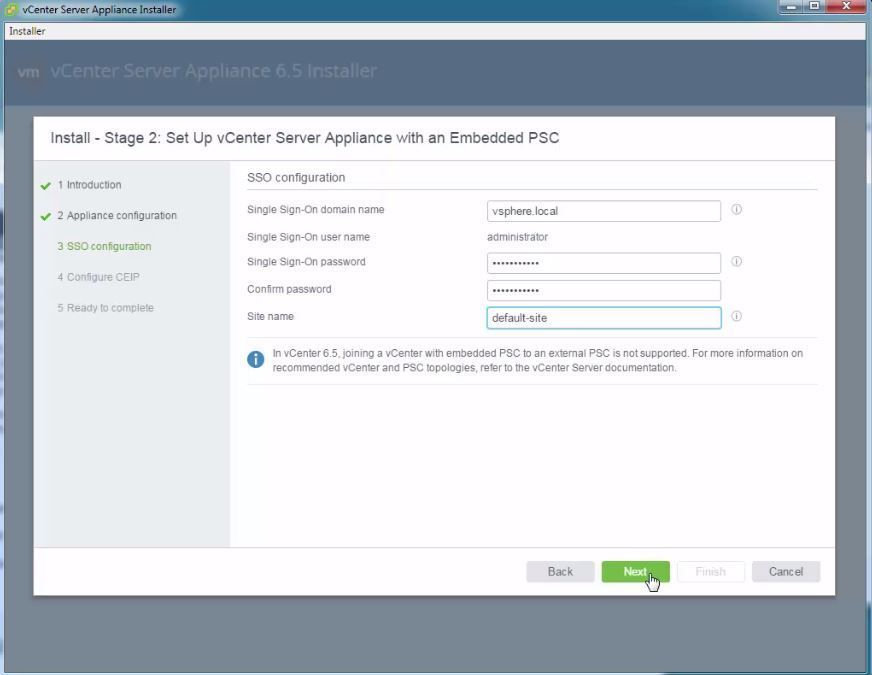
Ahora escogemos el nombre de dominio del Single Sign-On (SSO), el site name y password compleja.
Como ves yo he dejado todos los nombres por defecto, pero si vas a instalar vCenter Server Appliance en tu empresa, te recomiendo que lo personalices.

A tu elección dejo si quieres formar parte del programa de experiencia de VMware.
Ya sabes que en este caso mandarás datos no sensibles para que los analicen.

Y voilá. Comprueba en el resumen que todo es correcto y a configurar!

En mi caso, la configuración ha tardado unos 40 minutos.

Una vez acabado ya puedes acceder a la dirección url de tu nuevo VCSA.
Recuerda que para acceder puedes usar https:// y la dirección que configuraste en el system name cuando configuraste el networking, o puedes ponerle simplemente la IP.
Una vez dentro puedes escoger si utilizar la versión flash o la HTML5.

Para acceder tienes que utilizar tu usuario administrador (administrator) del SSO que configuraste anteriormente.

Pues hasta aquí este tutorial de como instalar vCenter Server Appliance 6.5 (VCSA 6.5).
FIN - Jose Montilva



No hay comentarios:
Publicar un comentario