miércoles, 20 de marzo de 2019

VMware Converter - Instalacion 1/3

Esta publicación describe los pasos para instalar vCenter Converter.
VMware vCenter Converter Standalone es un producto de VMware para convertir máquinas físicas, máquinas virtuales y también algunas imágenes de copia de seguridad de terceros a máquinas virtuales VMware. Veamos los pasos de instalación para VMware vCenter Converter.
 Es importante saber que la instalación puede realizarse desde una Maquina que tenga acceso a al vCenter Server y a las Maquinas  que vas a convertir "o" puedes Instalarlo Directamente en la Maquina que vas a convertir en caso que esta sea Windows
Descargue el vCenter Converter desde  el sitio web de VMware.
Haga doble clic en Converter setup.exe y seleccione "Inglés" como el idioma para esta instalación.
  Haga clic en Siguiente para iniciar la instalación del convertidor.

Acepte el Acuerdo de usuario final y haga clic en Siguiente.

Acepte el Acuerdo de licencia del usuario final seleccionando "Acepto los términos del Acuerdo de licencia" y haga clic en Siguiente para continuar.
 Seleccione la ubicación de instalación haciendo clic en Cambiar. Estoy usando la ubicación de instalación predeterminada.

Seleccione el componente para instalar, si es el caso de una Maquina remota (diferente a la que se va a convertir) solo debes seleccionar Remote Access y luego instalar el Converter Client en la Maquina que se va a Convertir, si lo vas a instalar en la Maquina que vas a migrar debes seleccionar ambas y haga clic en Siguiente.
 Revise la configuración de la publicación y si algún puerto necesita cambiar, ingrese el número de puerto y haga clic en Siguiente.
 La instalación se iniciará y toma unos segundos para completar.
Haga clic en Finalizar para completar la instalación.


Video 


En la siguiente publicación veremos como Convertir una Maquina P2V o V2V para Windows

FIN - JOSE MONTILVA

lunes, 10 de diciembre de 2018

Instalar vCenter Server Appliance 6.5 (VCSA) de VMware

Requisitos mínimos para instalar vCSA 6.5

Como siempre, lo primero es verificar los requisitos mínimos para poder instalar vCenter Server Appliance 6.5.
Te resumo, si lo que quieres es instalar una versión de prueba con PSC y VCSA en la misma máquina, necesitas 10gb de Ram, 2 CPU´s y 250Gb de disco (que pueden ser menos si lo pones en thin).
Para empezar la instalación del VCSA, cargamos la ISO en cualquier máquina con acceso a los ESXi y corremos la instalación.
Ahora tenemos que escoger la opción install
La introducción nos indica que la instalación del vCenter Server Appliance consta de 2 partes: Despliegue y configuración.

Despliegue de vCenter Server Appliance 6.5 (VCSA 6.5)
 Aprobamos los términos de licencia.
Ahora viene la primera decisión importante. Como te comentaba al principio, puedes decidir instalar PSC (Platform Services Controller)y VCSA en el mismo Appliance o por el contrario, si vas a tener varios vCenter Server instalarlo por separado.
En este caso como es una instalación de pruebas y sé que no voy a instalar más vCenter Server, elijo la primera opción (embedded).
Ahora tenemos que poner la Ip y password de root del ESXi donde vamos a desplegar el VCSA 6.5.
Aceptamos el Warning ya que no tenemos instalado ningún certificado SSL.
Ahora le ponemos nombre al vCenter Server Appliance y contraseña compleja para root (recuerda que el VCSA es Linux).
Nos toca escoger un tamaño aproximado para el despliegue.
Como ves, los requisitos mínimos son los que te comentaba antes. 2 CPUs, 10GB de Memoria y 250GB de Espacio.
Recuerda que si escoges thin en la próxima pantalla, no necesitas los 250GB de disco.
Ahora escogemos el datastore y abajo puedes seleccionar si va a ser Thin o no. Si es una versión de prueba, no lo dudes, thin.
Ahora vamos a configurar la red de nuestro vCenter Server Appliance.
Recuerda crear antes en tu DNS una reserva y utilizar una IP fija, así evitarás problemas.
Ya hemos acabado de configurar el despliegue. Revisa que el resumen es correcto y finish!
Dependiendo de tu red, suele tardar entre 10 y 30 minutos.
Si por alguna razón, no vas a seguir ahora con la configuración, apunta la dirección de la url para proseguir después (es la url del vcsa pero con el puerto 5480).
Puedes comprobar en tu ESXi que se ha desplegado correctamente.
Ya has completado el primer paso para instalar vCenter Server Appliance 6.5.
Ahora toca configurar VCSA.

Configurar vCenter Server Appliance 6.5 (VCSA 6.5)

Una vez desplegado, vamos a proceder al stage 2 de la instalación del vCenter Server Appliance: Configuración.
Primero escogemos de donde va a sincronizar la hora y si queremos habilitar el acceso SSH al VCSA (yo si quiero).
En este caso he escogido el ESXi porque no tengo instalado ningún NTP.
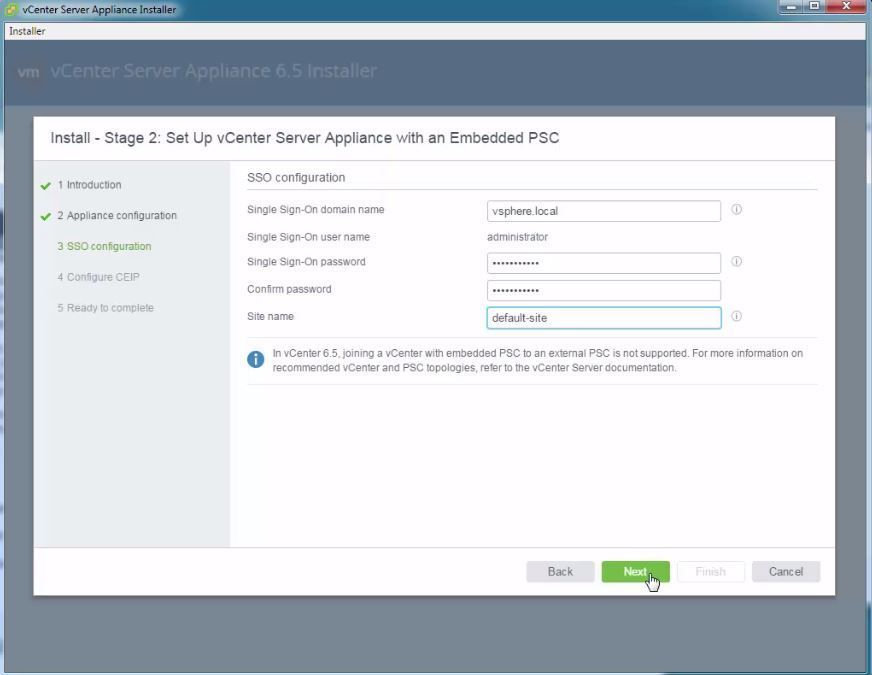
Ahora escogemos el nombre de dominio del Single Sign-On (SSO), el site name y password compleja.

Como ves yo he dejado todos los nombres por defecto, pero si vas a instalar vCenter Server Appliance en tu empresa, te recomiendo que lo personalices.
A tu elección dejo si quieres formar parte del programa de experiencia de VMware.
Ya sabes que en este caso mandarás datos no sensibles para que los analicen.
Y voilá. Comprueba en el resumen que todo es correcto y a configurar!
En mi caso, la configuración ha tardado unos 40 minutos.
Una vez acabado ya puedes acceder a la dirección url de tu nuevo VCSA.
Recuerda que para acceder puedes usar https:// y la dirección que configuraste en el system name cuando configuraste el networking, o puedes ponerle simplemente la IP.
Una vez dentro puedes escoger si utilizar la versión flash o la HTML5.


Para acceder tienes que utilizar tu usuario administrador (administrator) del SSO que configuraste anteriormente.
Pues hasta aquí este tutorial de como instalar vCenter Server Appliance 6.5 (VCSA 6.5).

FIN - Jose Montilva

jueves, 6 de diciembre de 2018

Configuración de VMware Verify con Workspace

¿Qué es VMware Verify?
VMware Verify facilita el uso de la autenticación de dos factores en su cuenta con su teléfono inteligente. Le proporcionamos una aplicación que le facilita conservar todos sus tokens y que “solo” funciona para una autenticación sólida. Nuestro objetivo es hacer que sea fácil y sencillo para cualquier persona utilizar la autenticación de dos factores en su cuenta.

Descargar VMware VerifyVMware Verify se puede descargar desde Apple App Store y Google Play para dispositivos móviles Android. La descarga es gratuita y cualquier usuario que esté sujeto a una autenticación multifactor mediante VMware Verify deberá descargar esta aplicación móvil.
Debajo están los enlaces para páginas de descarga de ISO y Android. Estas aplicaciones también se pueden descargar a través de la tienda de aplicaciones de su proveedor de servicios móviles.

Cómo registrar la aplicación VMware Verify en su dispositivo móvil
  1. Ingrese su número de teléfono aquí.
2. Si no tiene una cuenta, ingrese su correo electrónico para crear una.

3. Por seguridad, se le enviará un PIN de registro por SMS o se le llamará desde su teléfono móvil. Una vez que recupere este código de verificación, deberá ingresarlo en la aplicación móvil VMware Verify.
4. También se le puede pedir que configure un pin de protección de cuatro dígitos.
5. Después de configurar el código de verificación (si es necesario) e ingresar el código de verificación, VMware Verify está listo para usar en su dispositivo móvil.


Agregue VMware Verify a la aplicación Identity Manager
Los tokens de VMware Verify son generados por VMware y se proporcionan a los clientes después de que el dispositivo / sistema inicial del inquilino esté en línea y configurado. El proveedor de identidades de VMware Verify está integrado en el administrador de identidades.
Una vez que haya recibido el token de VMware, siga los pasos a continuación para crear un proveedor de identidad de VMware Verify.
  1. Vaya a Identity & Access Management> Authentication Methods . Seleccione el icono de lápiz a la derecha de VMware Verify .
2. Haga clic en Habilitar verificación de VMware Pegue el token de seguridad que recibió de VMware en el cuadro de texto " Token de seguridad ". Haga clic en  Guardar  para almacenar el token en la base de datos y habilitar VMware Verify dentro de Identity Manager. Esta configuración solo debe hacerse una vez. La configuración se aplicará a todos los dispositivos del clúster. Es importante mencionar que este token de seguridad lo suministra directamente VMware, el cual debe solicitarlo directamente a su agente.
3. En la pestaña Identity & Access Management , vaya a  Manage > Identity Providers . 
Haga clic en  Agregar proveedor de identidad y seleccione  Crear IDP integrado . 
- Proporcionar un nombre para el nuevo proveedor de identidad. 
- Selecciona qué usuarios serán sujetos de autenticación. 
- Seleccione VMware Verify como el método de autenticación. 
- Haga clic en Agregar para guardar la configuración del proveedor de identidad.

4. En la pestaña Identity & Access Management , vaya a Policies . Haga clic en Agregar política .

5. En el nuevo cuadro de diálogo de políticas, agregue un Nombre de política , seleccione las aplicaciones que estarán sujetas a la autenticación multifactor de VMware Verify y defina Reglas de política . En este ejemplo, requeriremos que la ejecución de Microsoft Excel 2010 esté sujeta a la autenticación de VMware Verify.
- Proporcionar un nombre de política . 
- Seleccione la aplicación a la que se aplicará la autenticación multifactorial de VMware Verify. 
- Haga clic en el + para definir las reglas de la política. 
- A continuación, haga clic en Guardar .
(La siguiente captura de pantalla muestra la configuración de la política después de que se hayan seleccionado las aplicaciones y se haya definido la regla de la política).

6. Elija un Rango de red y seleccione los tipos de dispositivos a los que se aplica esta política. Elija VMware Verify en la lista de métodos de autenticación, luego haga clic en Aceptar .
 7. Haga clic en Guardar para crear la nueva política.
8. Valide las Políticas de acceso a la aplicación para que la aplicación esté configurada correctamente.
9. Inicie sesión en Identity Manager como usuario. Haga clic en Abrir en la aplicación definida en la política para la autenticación multifactor de VMware Verify.
10. Al hacer clic en Abrir en la aplicación, se abrirá el diálogo de verificación de VMware para la autenticación multifactor. Seleccione el código de país para el número de teléfono registrado con VMware Verify. Ingrese el número de teléfono registrado con VMware Verify, luego haga clic en Iniciar sesión .
11. Dependiendo de la configuración de VMware Verify del usuario, se le pedirá al usuario que ingrese un token o que apruebe la solicitud de inicio en su dispositivo móvil. Una vez autenticado a través de VMware Verify, el usuario podrá reiniciar la aplicación sin volver a autenticarse durante la sesión del administrador de identidades. En otras palabras, cerrar y ejecutar la aplicación nuevamente en la misma sesión del administrador de identidades no requerirá la autenticación de VMware Verify.

12. Para ver la actividad de VMware Verify de los usuarios a través de Identity Manager, vaya a Usuarios y grupos> Usuarios . Seleccione un usuario y elija VMware Verify . También puede restablecer VMWare Verify desde esta pantalla para usuarios individuales.
Agregar autenticación VMware Verify al inicio de sesión de Identity Manager
La autenticación multifactor de VMware Verify se puede aplicar en el inicio de sesión de Identity Manager. Para lograr esto, necesita editar la política adecuada para incluir VMware Verify y el método de autenticación adecuado.
La captura de pantalla a continuación muestra cómo se requiere VMware Verify antes de que un usuario ingrese sus credenciales de inicio de sesión de red estándar. En el ejemplo, el método de autenticación se aplica a todos los rangos de red y todos los tipos de dispositivos. Dependiendo de sus necesidades específicas, estas opciones pueden ser diferentes.

FIN - Jose Montilva